


400-8300-663
跨境外贸独立站新增功能
浏览:
发表时间:2024-02-27 18:07:28
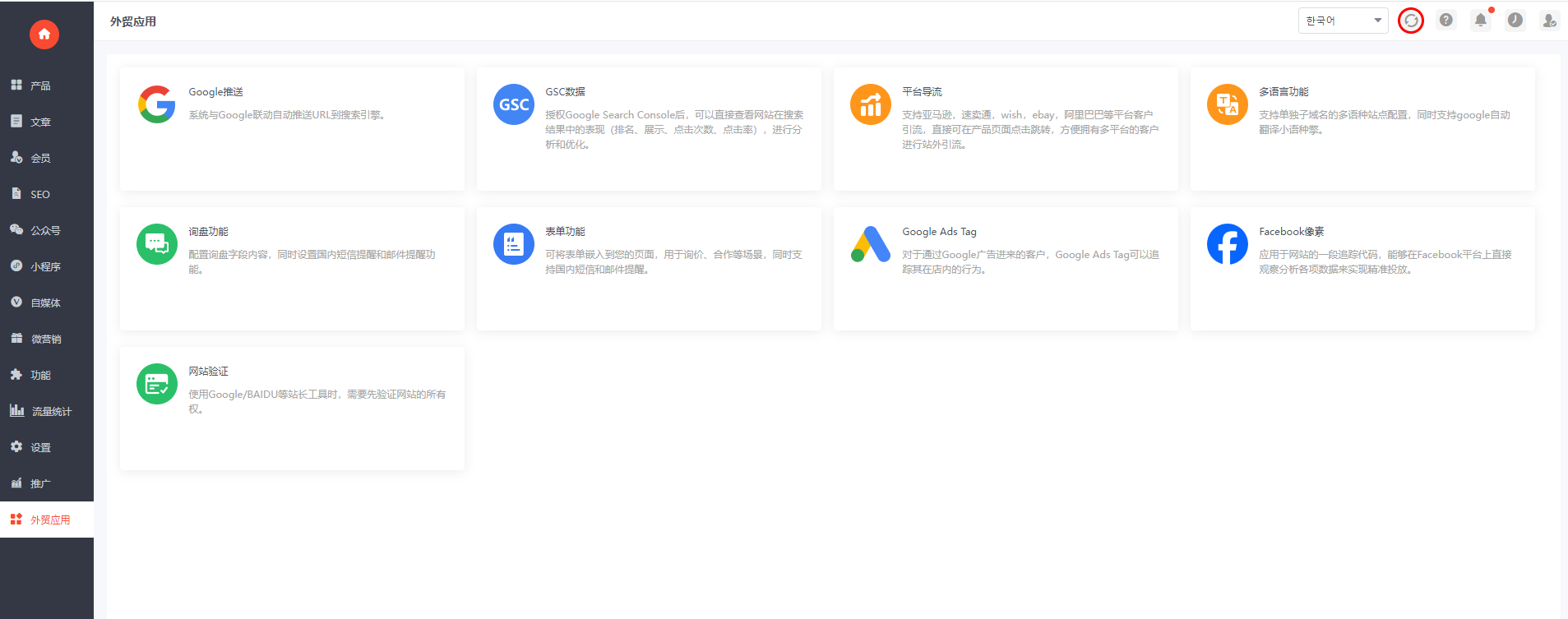
一、新增外贸功能 Google Ads Tag
对于通过Google广告进来的客户,Google Ads Tag可以追踪其在店内的行为。
全局网站代码设置如下:
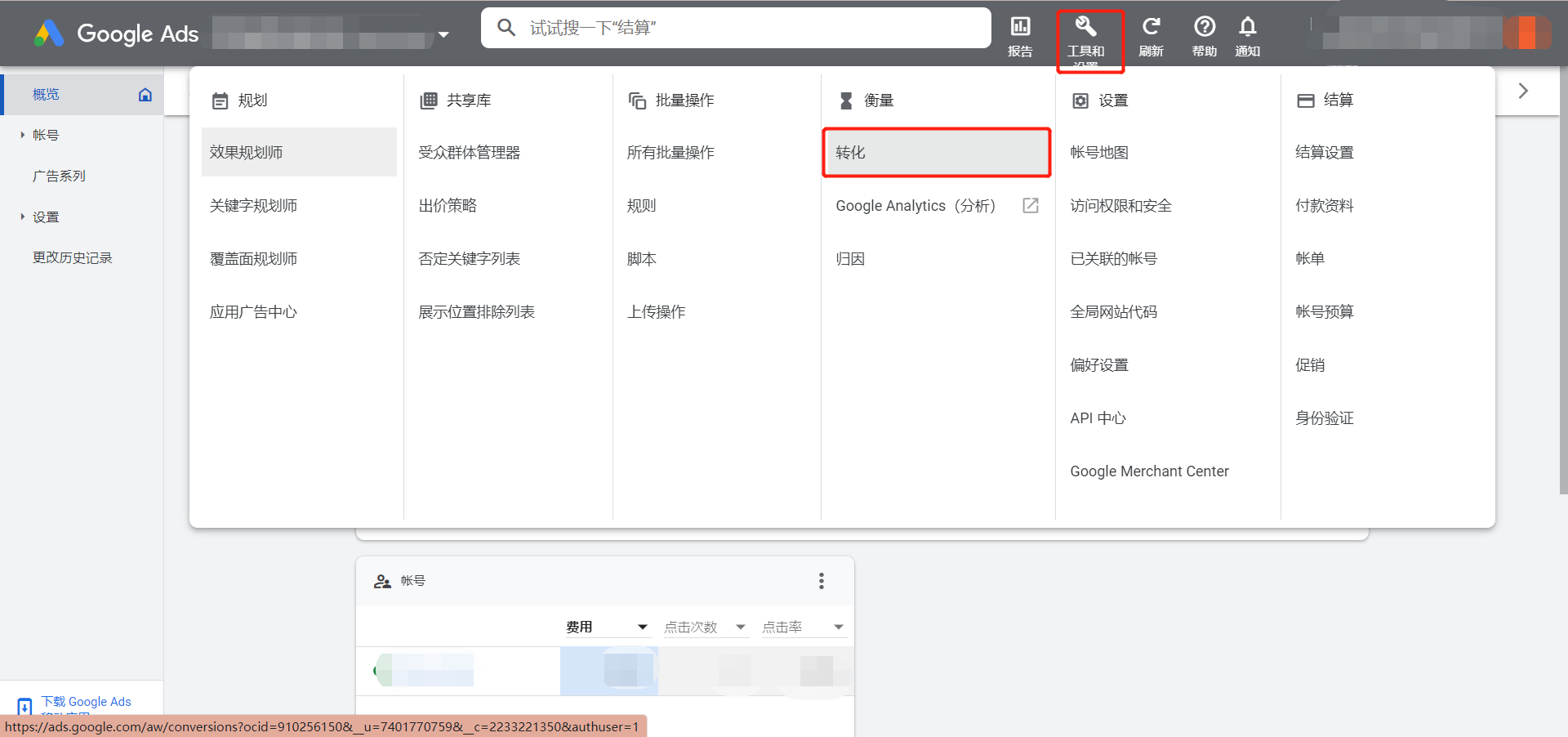
1. 在Google Ads后台选择【工具和设置】-【衡量】-【转化】
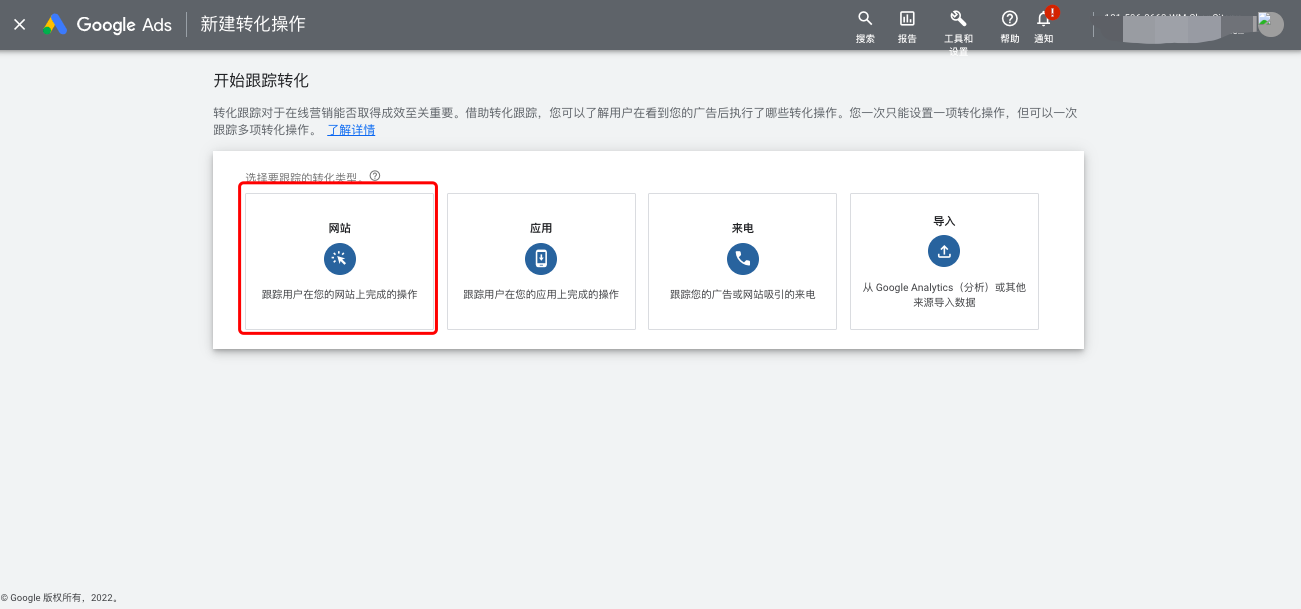
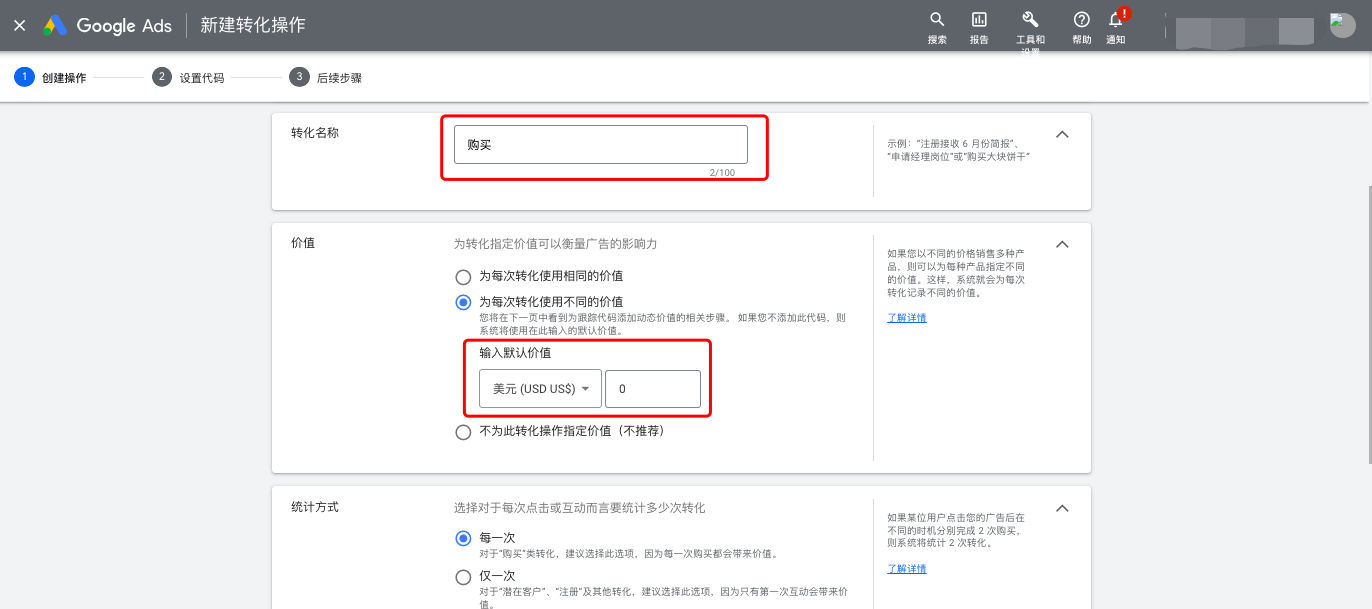
2. 新建转化操作,选择“网站”
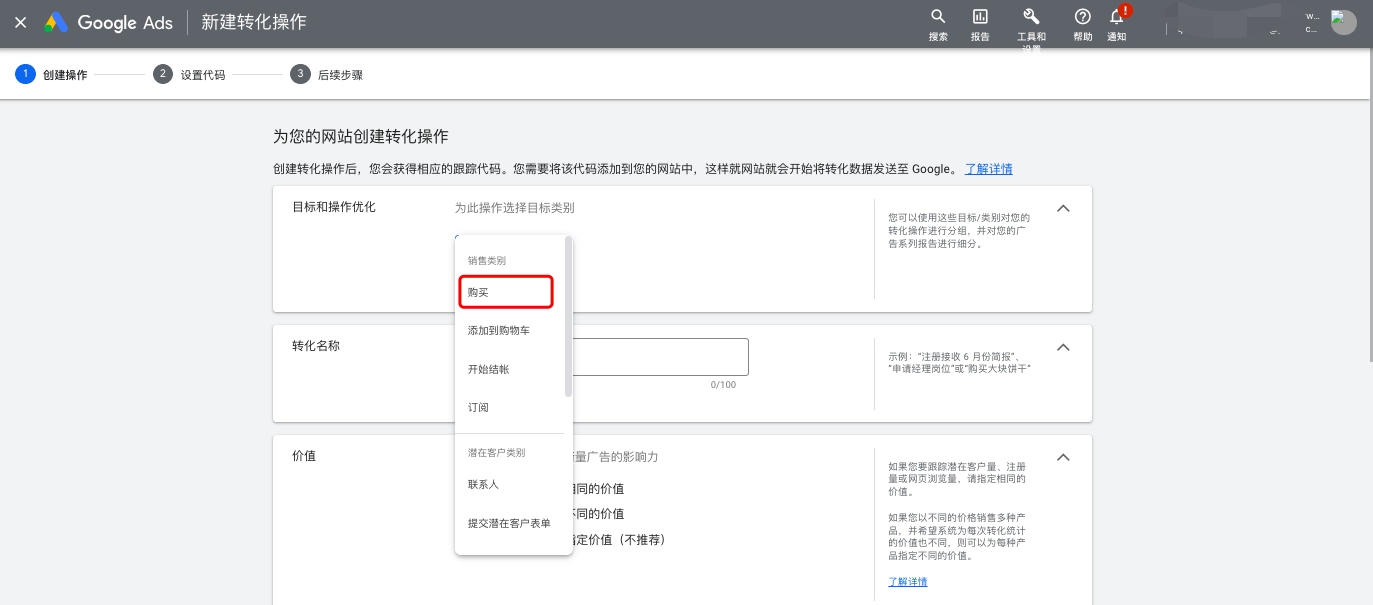
3. 以购买为例,选择购买事件
4. 设置每次转化使用不同的价值
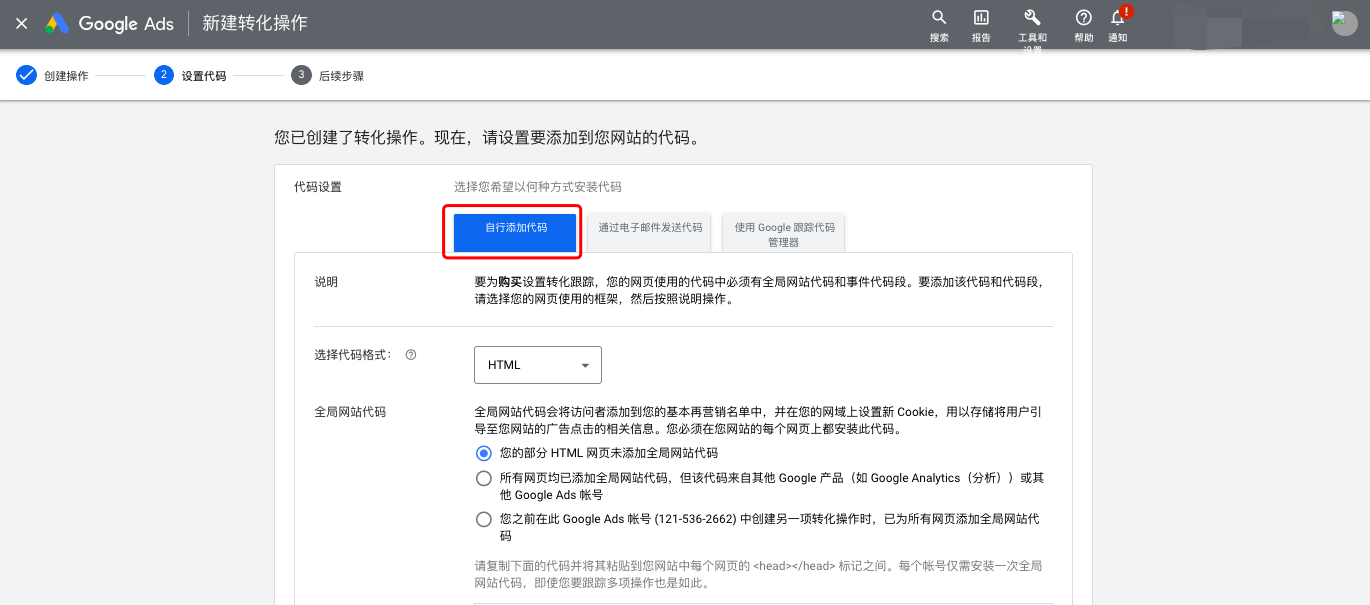
5. 代码格式选择HTML
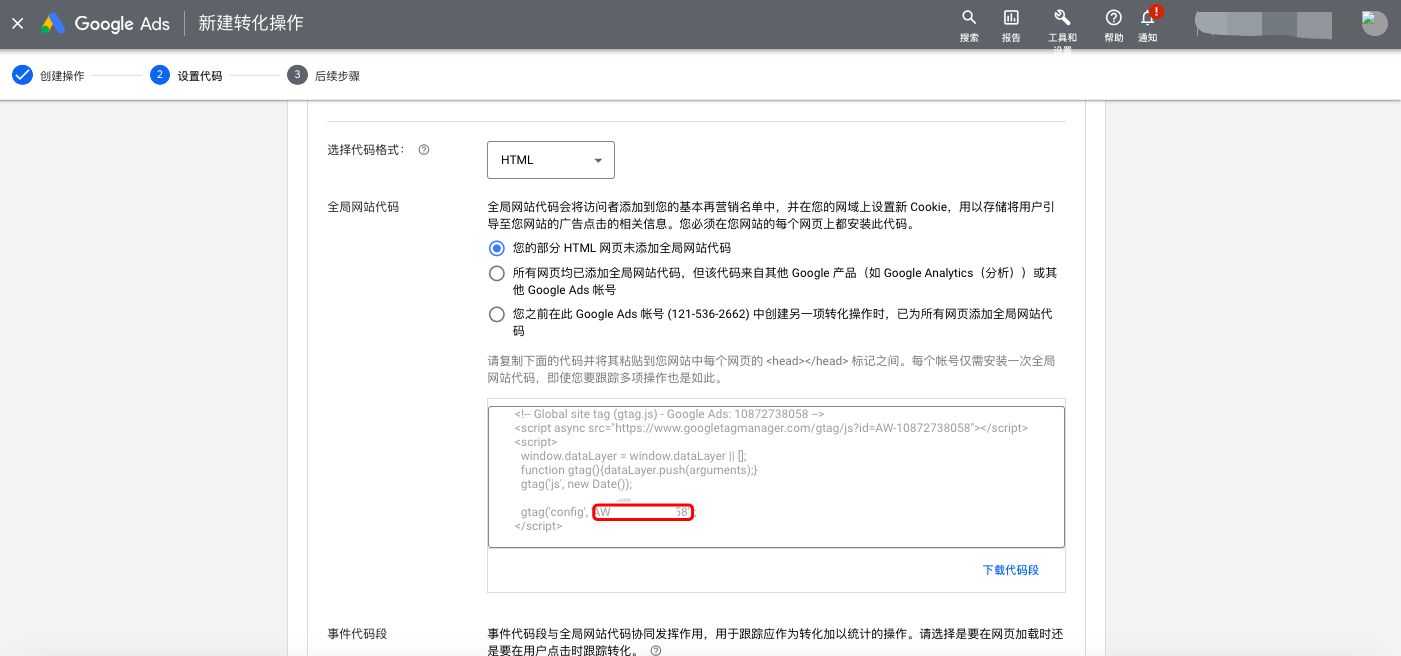
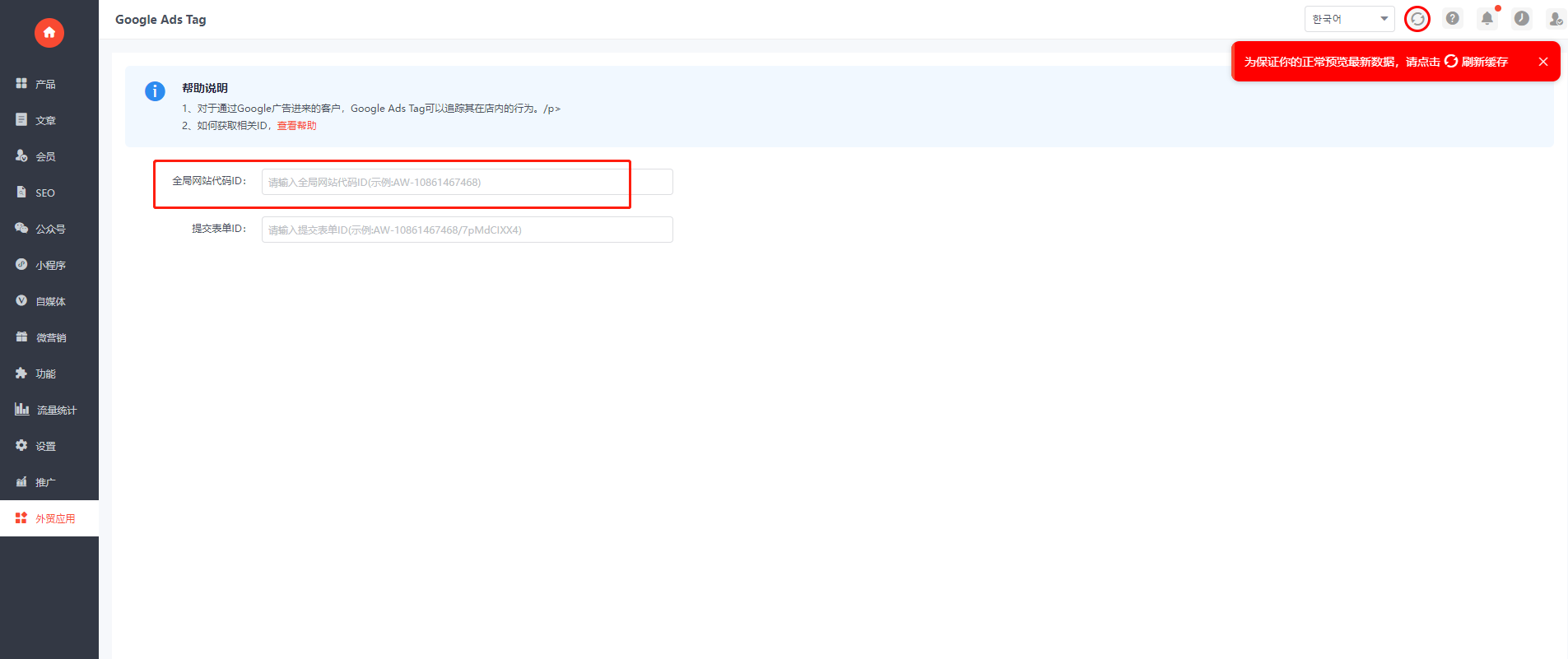
6. 复制全局代码中的"AW—xxx",将全局代码粘贴至网站后台--外贸应用--Google Ads Tag--全局网站代码ID 位置
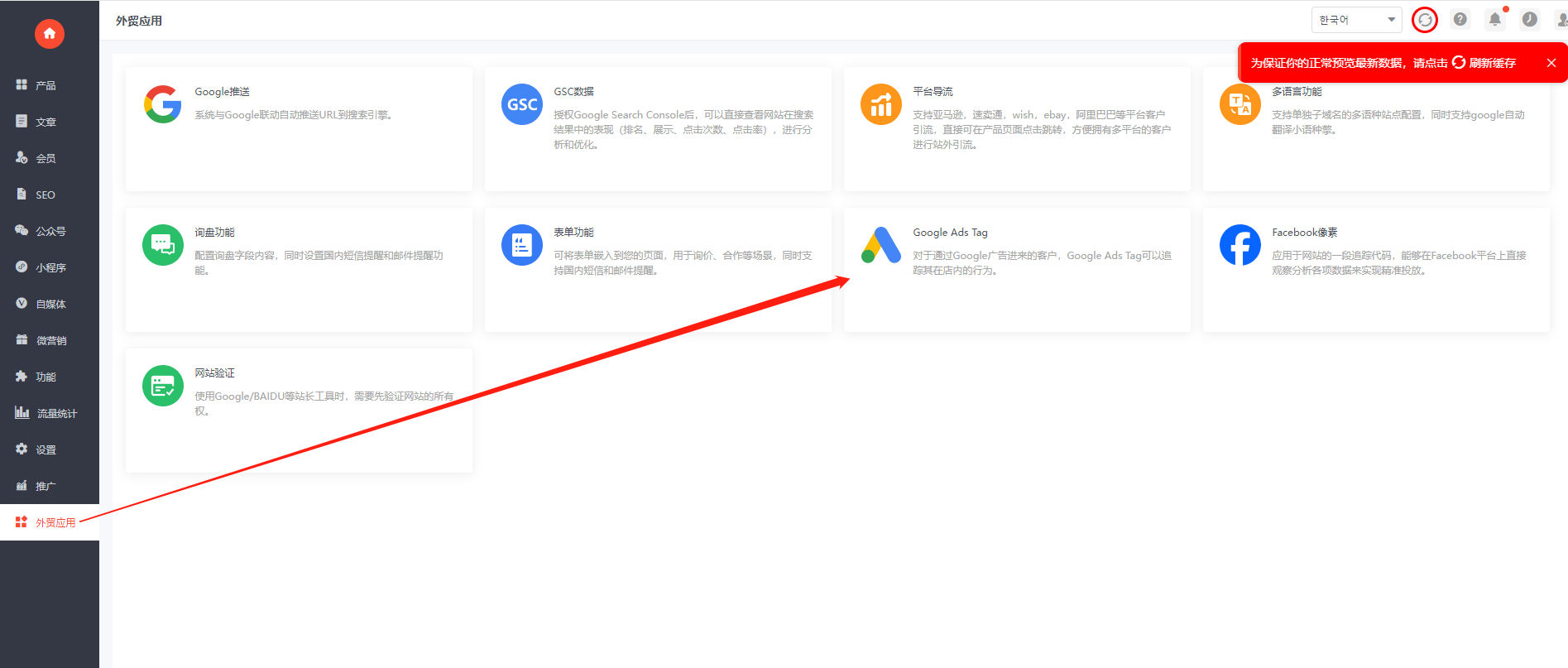
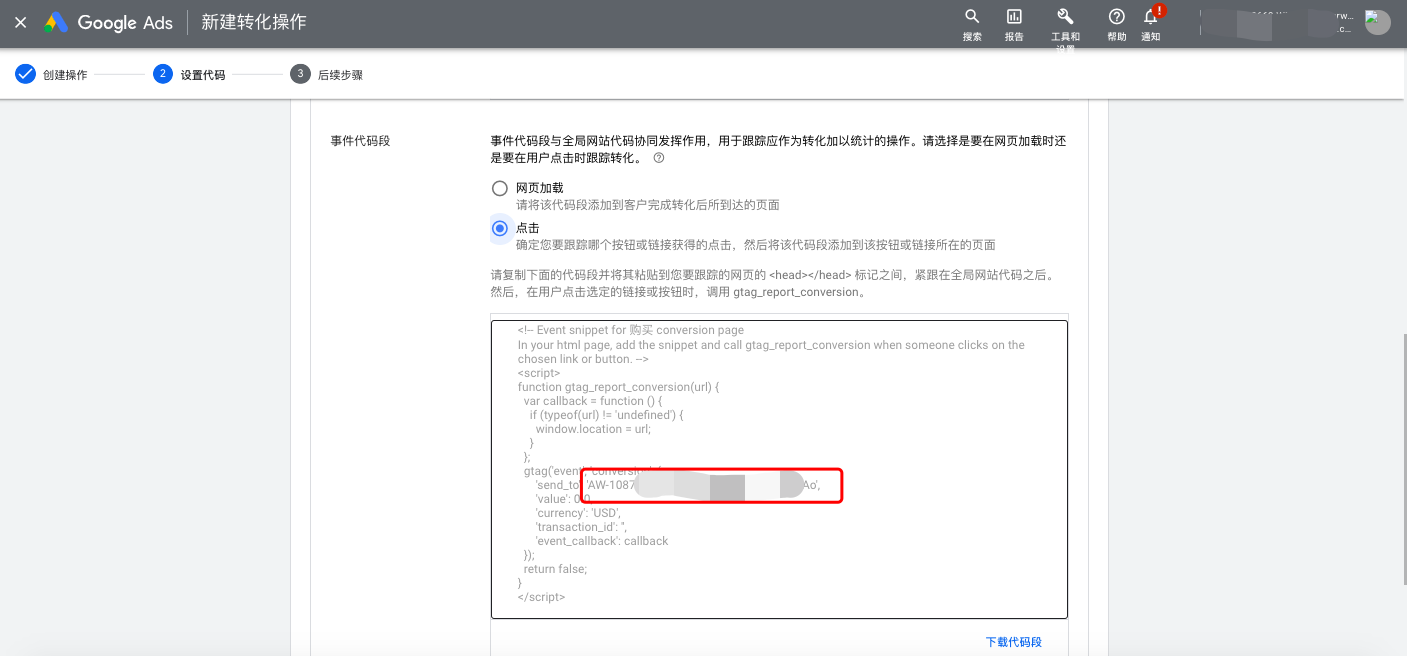
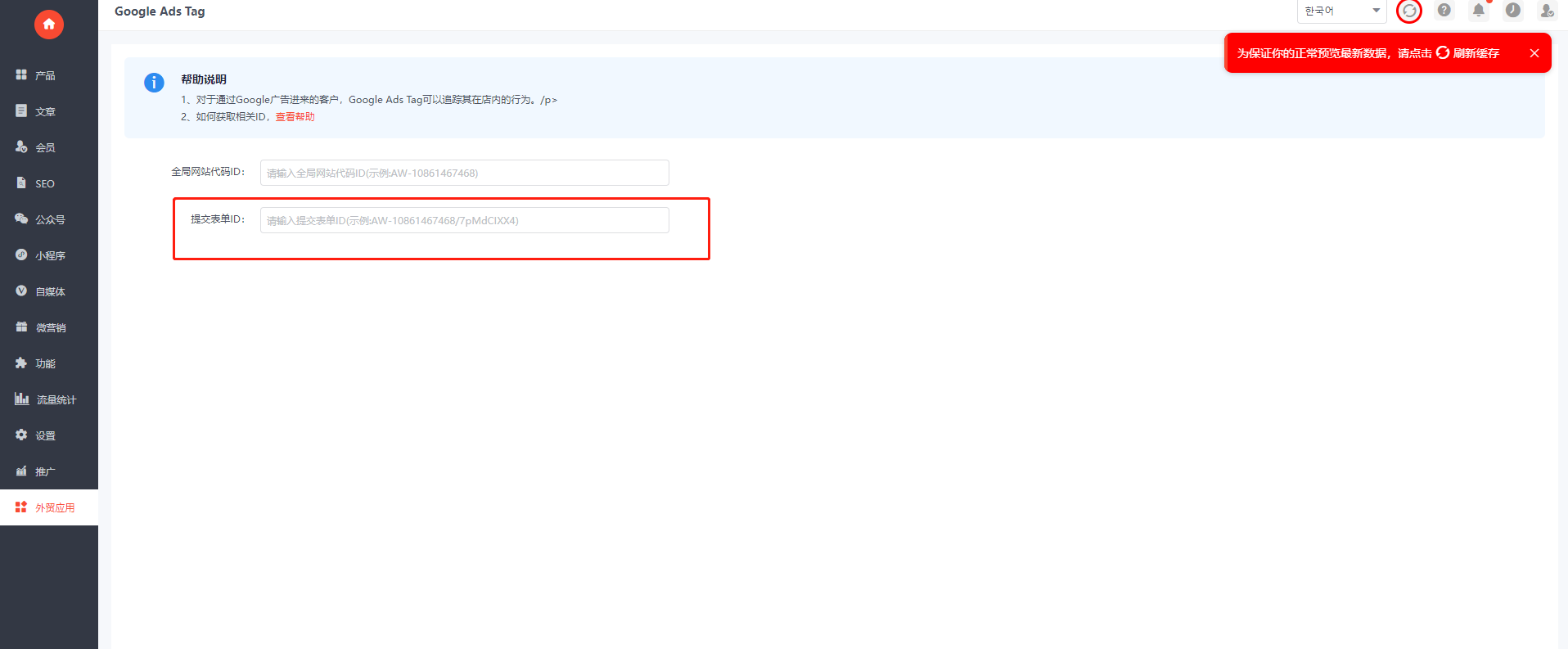
7. 将事件代码段中的“AW-xxxx/xxxx”样式复制到网站后台--外贸应用--Google Ads Tag--提交表单ID 位置
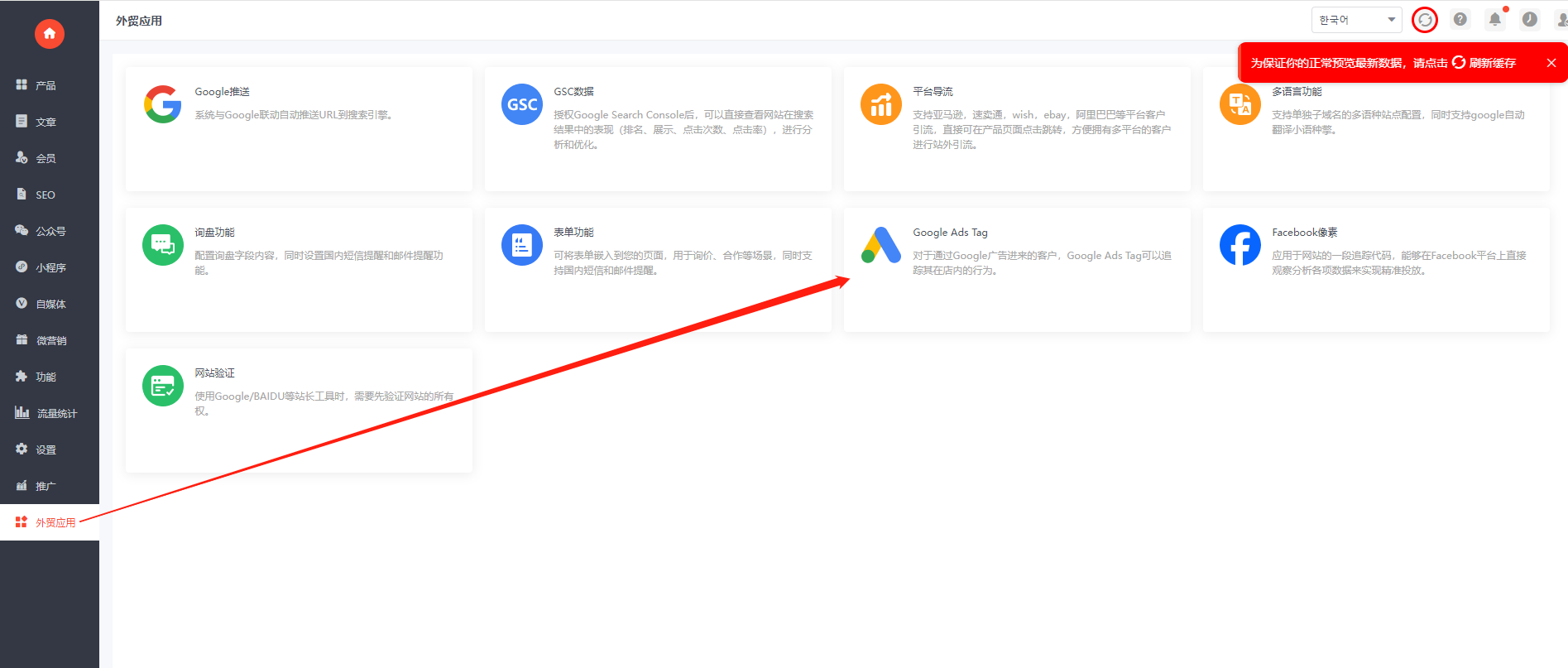
8. 其他事件依次复制并粘贴即可
二、新增外贸功能 Facebook 像素
Facebook Pixel
一、设置Facebook Pixel
(a)绑定Facebook Pixel
若要将Facebook Pixel添加到您的在线商店,您可以前往“在线商城”-“推广设置”,粘贴Facebook Pixel ID。
如要您还没有创建Facebook Pixel,可以前往Facebook「商务管理平台」。Facebook Pixel可帮助提高你商店的营销能力和Facebook广告的效果。
(b)创建Facebook Pixel
1 访问Facebook「商务管理平台」,并创建账号。
2 登录Facebook BM,点击左侧菜单,找到“事件管理工具”。
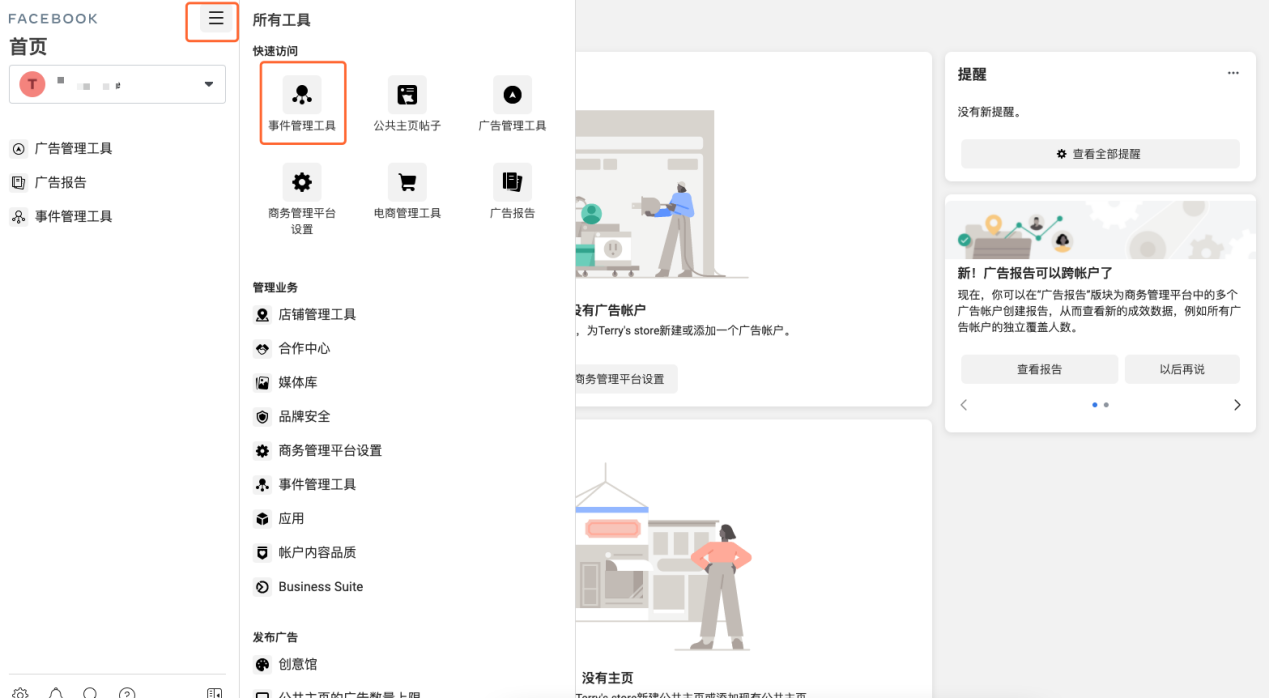
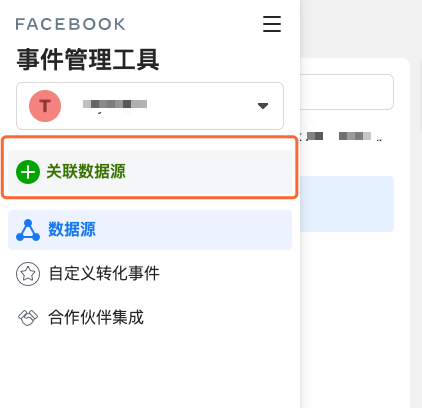
3 进入事件管理工具后,点击关联数据源。
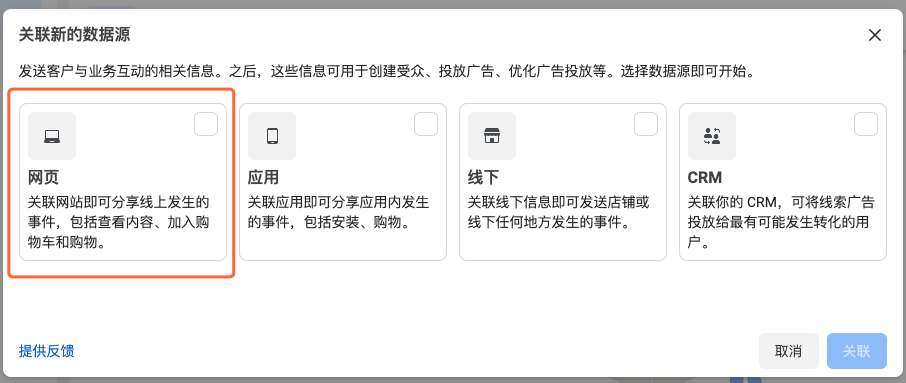
4 选择“网页”并点击“关联”。
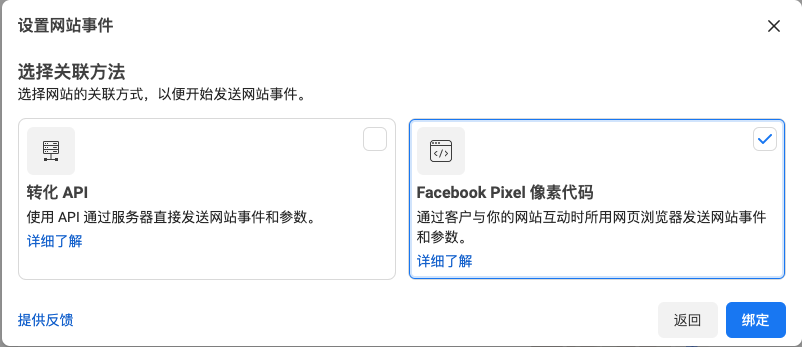
5 选择“Facebook pixel像素代码”,点击“绑定”。
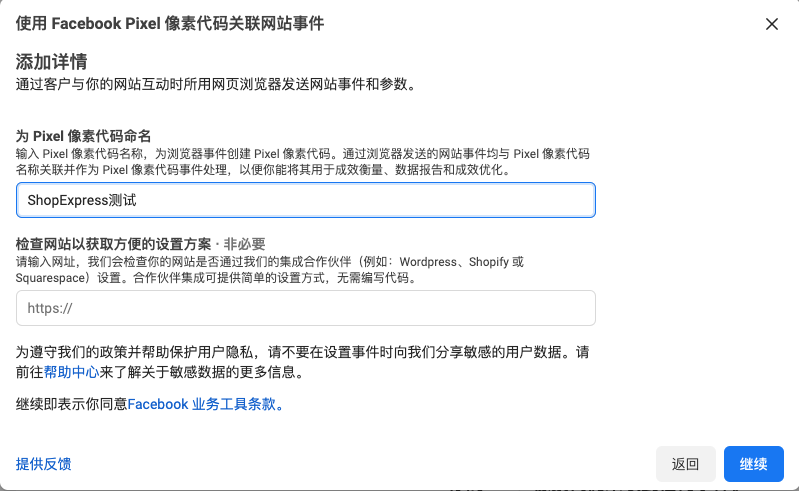
6 为您的像素代码命名,点击“继续”。
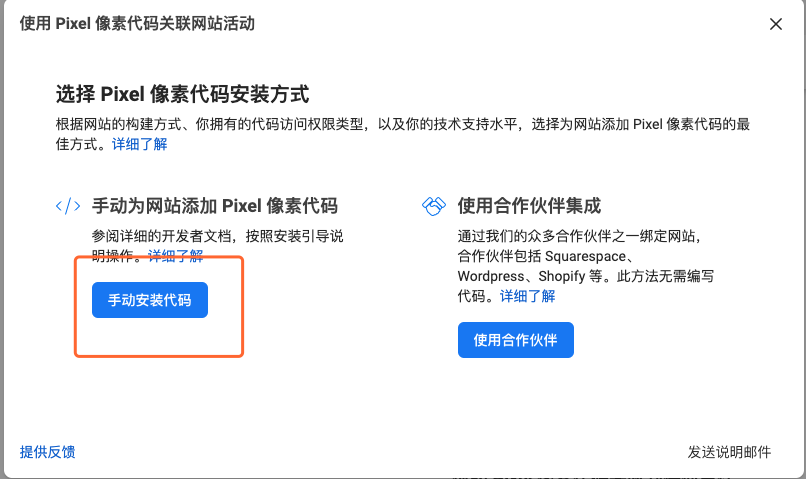
7 选择“手动安装代码”。
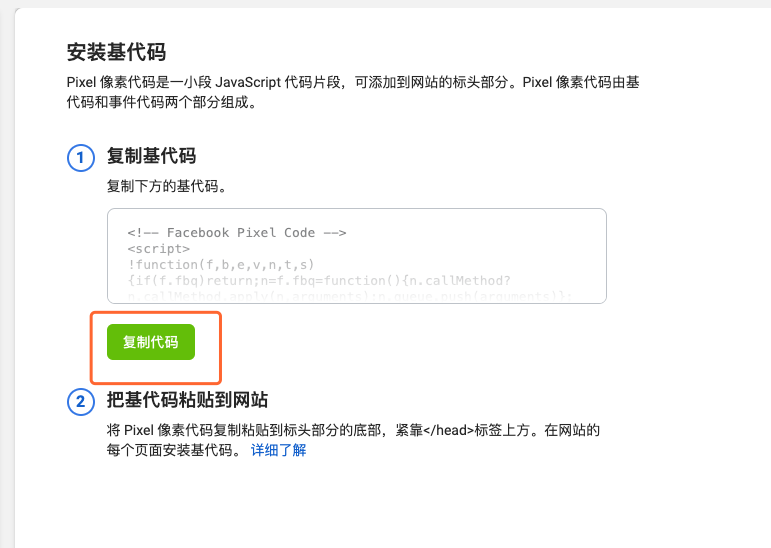
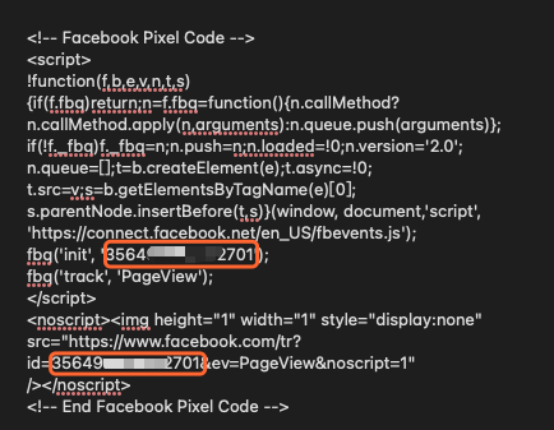
8 点击“复制代码”,找到创建的Facebook pixel ID。
9 点击“继续”。
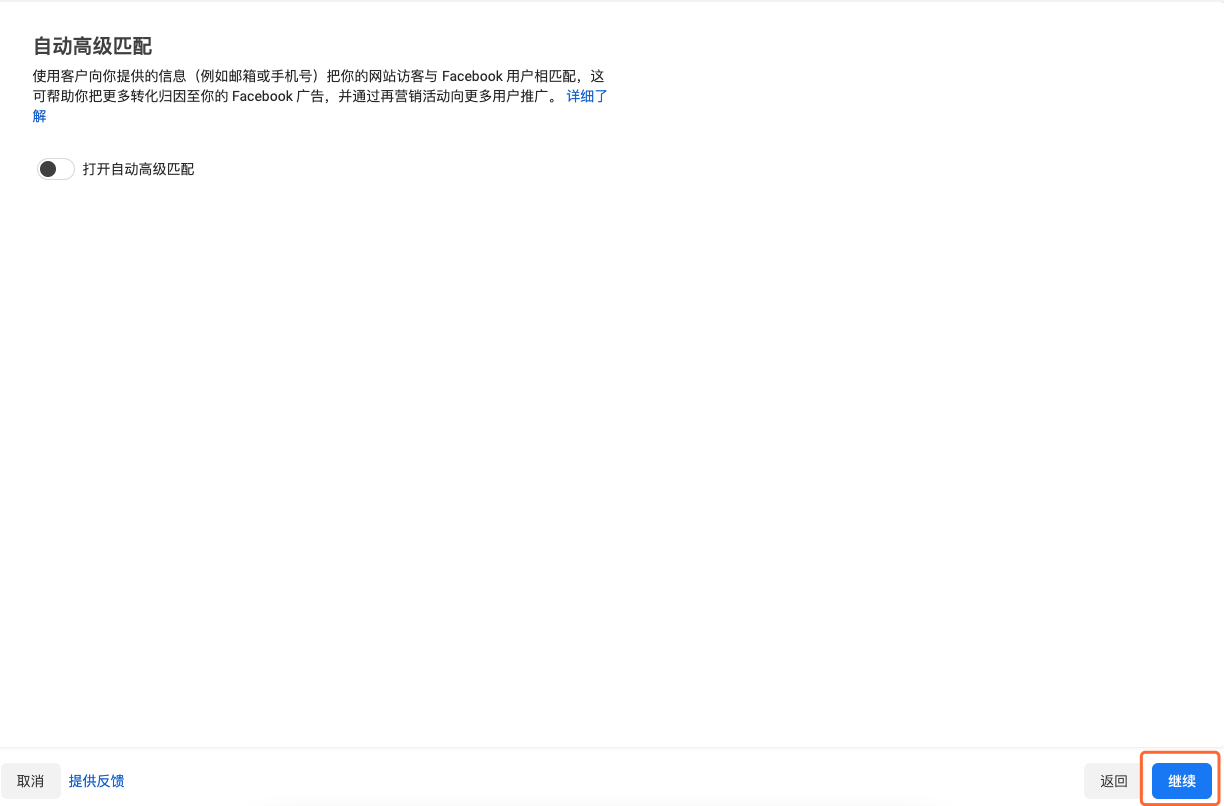
10 一直到完成即可。
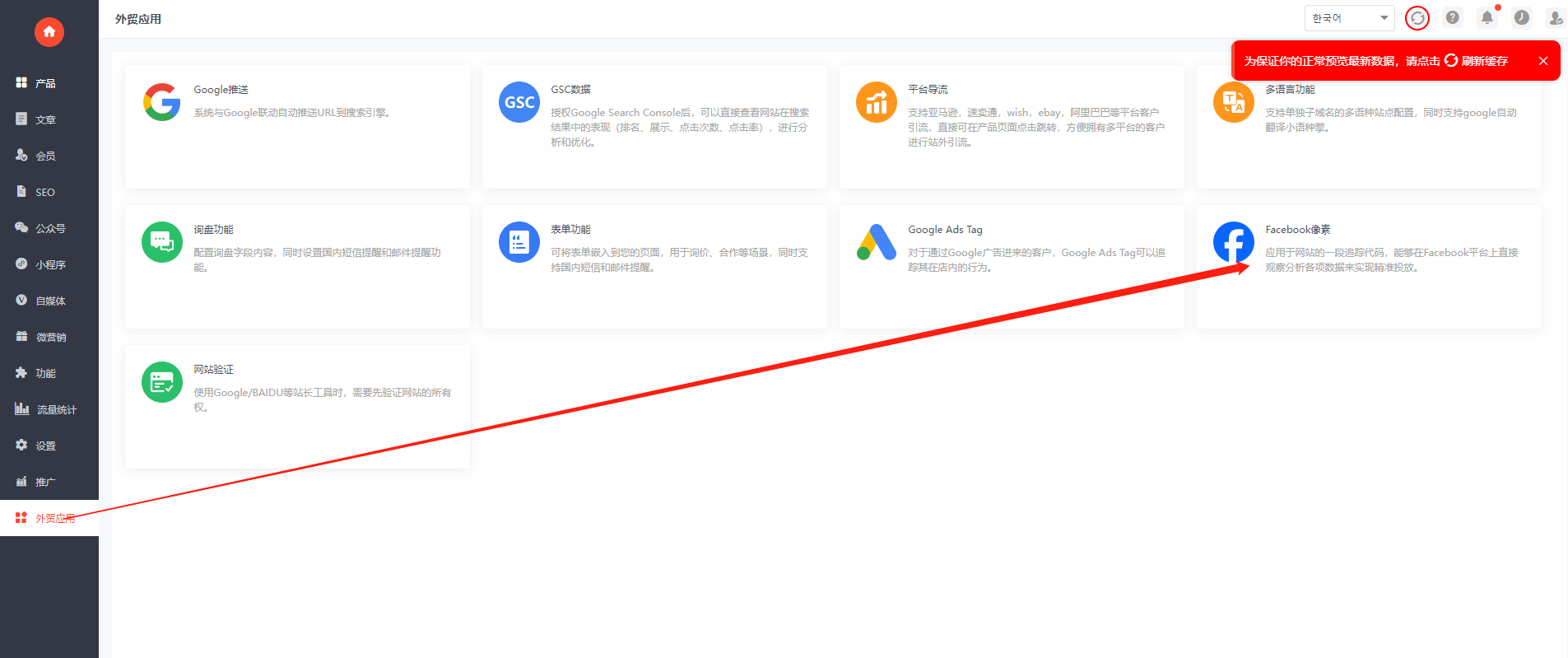
(c)在网站后台--外贸应用--Facebook像素 里面填写Facebook pixel ID
创建Facebook Pixel后,需要绑定到网站后台,这样像素才能发挥它的作用帮助获取消费者在你的网站上的行为。
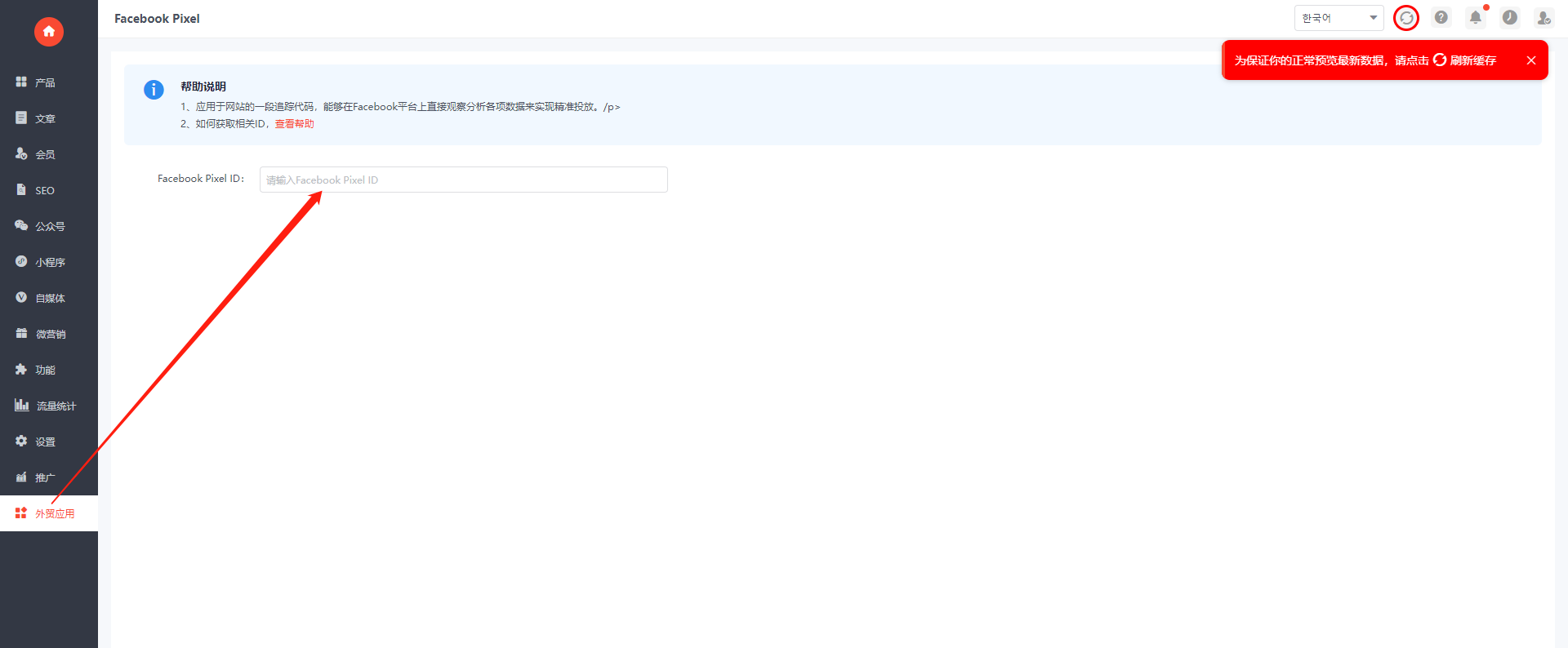
1 前往网站后台,进入“在线商城”-“推广设置”,在推广设置界面,在Facebook Pixel ID处粘贴上一步骤复制的像素代码,注意只需复制数字即可,无需把整串基代码复制到后台。
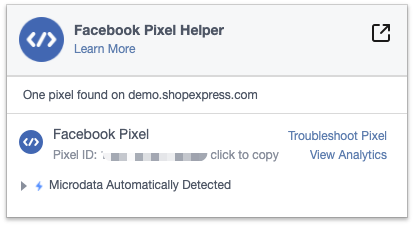
2 验证是否正确安装Facebook Pixel,您可以使用Chrome浏览器并安装Facebook官方插件“Facebook Pixel Helper”。安装成功后前往您的商城,点击“Facebook Pixel Helper”可以查看像素状态。
三、新增外贸功能 平台导流
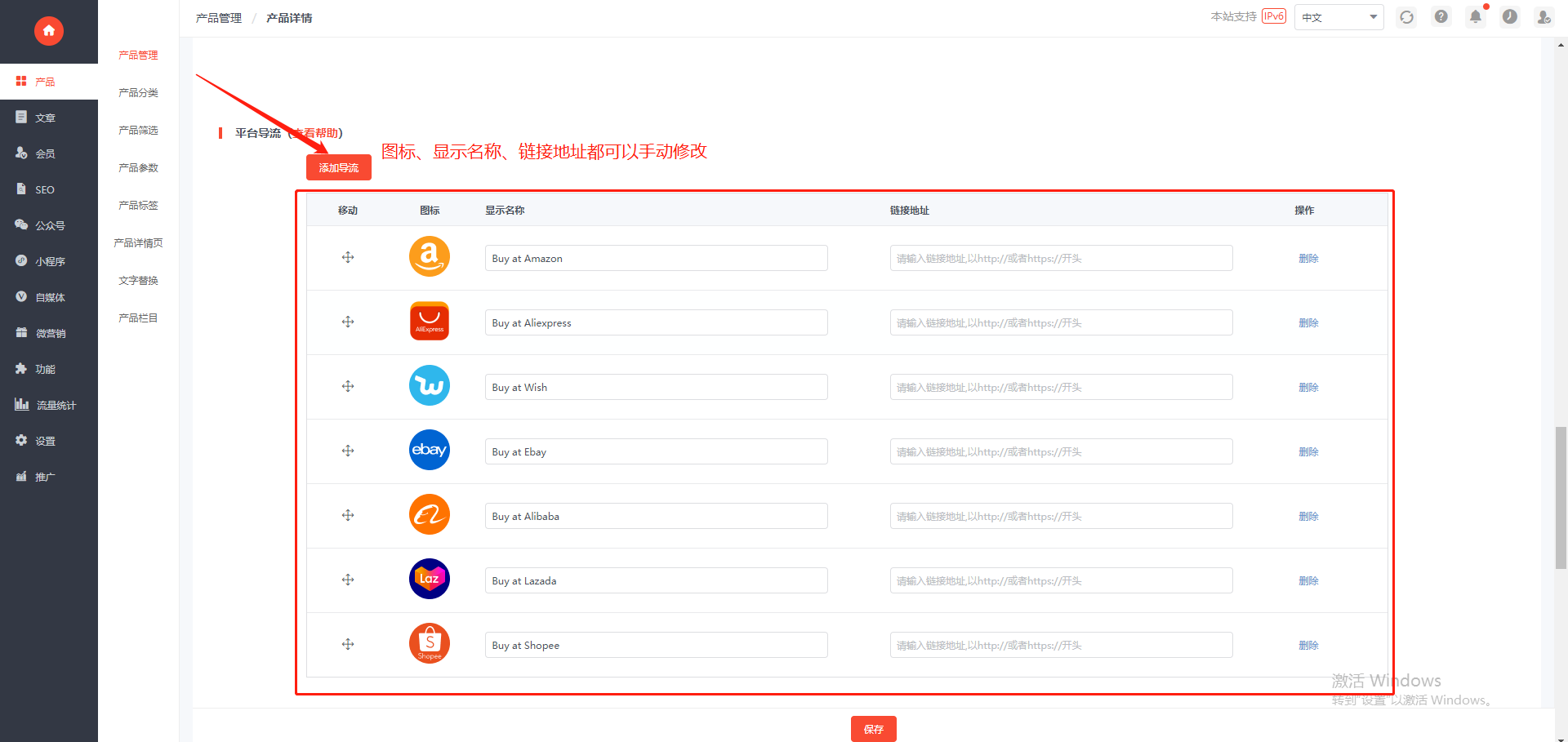
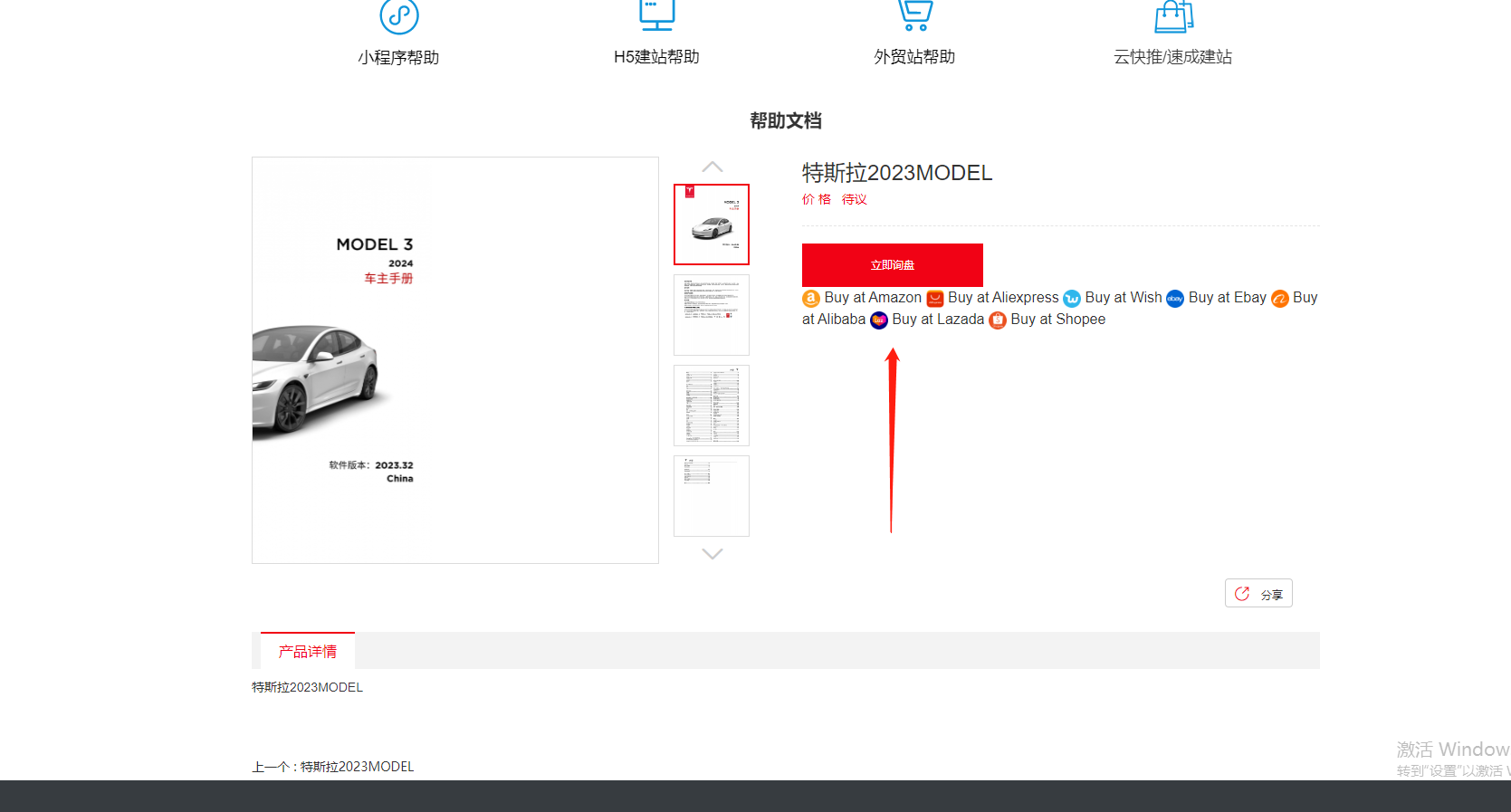
功能描述:支持亚马逊,速卖通,wish,ebay,阿里巴巴等平台客户引流,直接可在产品页面点击跳转,方便拥有多平台的客户进行站外引流
后台产品详情设置 平台导流的内容,包括图标、显示名称、链接地址
实际预览效果如下
四、新增部分英文字体
新增如下英文字体:
arial
arial black
andale mono
comic sas ms
times New Roman
Cambria
Calibri
courier new
verdana
georgia
tahoma
times
serir

点击右上角
分享给朋友吧







 长按图片保存/分享
0

Copyright © 2007-2026 佛山市百川网络科技有限公司 ALL RIGHTS RESERVED.

 客服1
客服1